
Si das clases de música online —seas alumno o profesor—, tarde o temprano te encuentras con la misma pregunta: ¿cómo puedo conseguir que se me oiga bien la voz y la guitarra sin complicarme la vida?
En esta entrada te explico diferentes configuraciones de audio reales y probadas, pensadas específicamente para clases online. Comenzaremos por las opciones más sencillas e iremos avanzando hacia configuraciones algo más completas, siempre con material asequible y priorizando la claridad del sonido por encima de todo.
1. Voz + guitarra acústica con una sola entrada (la opción más simple)
Configuración
Interfaz de audio con una entrada i un micrófono de condensador —o directamente, un micrófono USB— colocado de manera que capte voz y guitarra a la vez.
Cómo funciona
El micro actúa como única fuente sonora. Con una buena colocación (ligeramente por encima de la boca y apuntando hacia la guitarra) se puede obtener un balance bastante natural.
Ventajas
- Configuración muy simple
- Ideal para empezar
- Poco material
Inconvenientes
- Menos control independiente de voz y guitarra
- Requiere cierto cuidado con la colocación del micro
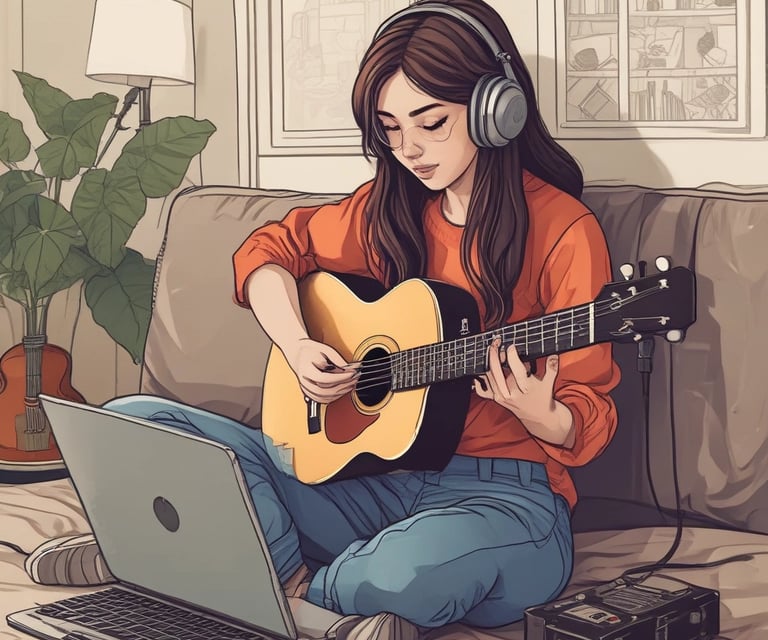
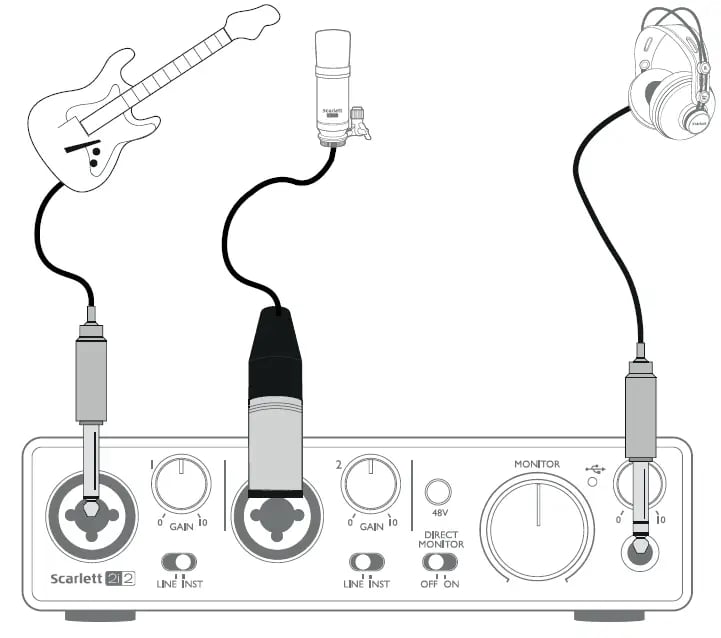
2. Voz + guitarra acústica con dos entradas (más control y flexibilidad)
Configuración
Interfaz de audio con dos entradas:
- Input 1: micrófono (voz)
- Input 2: guitarra acústica conectada por cable (pastilla o previo)
Cómo funciona
Cada fuente entra por separado, lo que permite ajustar mejor los volúmenes y la ecualización.
Ventajas
- Más control del sonido
- Voz y guitarra más definidas
- Resultado más «profesional»
Inconvenientes
- Se necesita una interfaz con dos entradas
- Un poco más de configuración y material para empezar
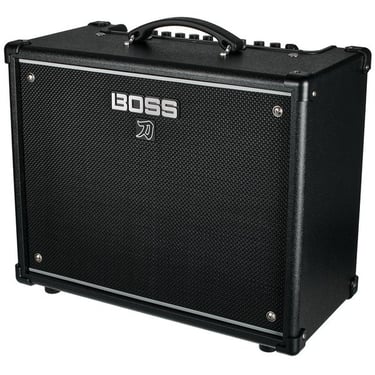
3. Voz + ampli de guitarra por USB (ideal para guitarra eléctrica)
Esta configuración es muy práctica para guitarra eléctrica y para casos en los que quieres combinar diferentes fuentes de audio.
Configuración
- Voz: micrófono interno del ordenador (o micro USB)
- Guitarra: ampli (tipo Boss Katana) conectado por USB (funciona como interfaz de audio)
Importante: Usa auriculares o mantén el volumen del ampli bajo, para evitar que el sonido del ampli entre por el micro de la voz (efecto de duplicación)
Configurar Voicemeeter para unificar el sonido del micrófono y la guitarra (Windows)
Con esta aplicación gratuita podrás mezclar diferentes fuentes de audio (micrófono, guitarra y audio del ordenador) y enviarlas a Zoom como si fueran una única entrada de sonido.
1. Descargar e instalar Voicemeeter
Descarga la aplicación desde la página oficial:
https://vb-audio.com/Voicemeeter
Sigue los pasos de instalación y reinicia el ordenador si te lo pide.
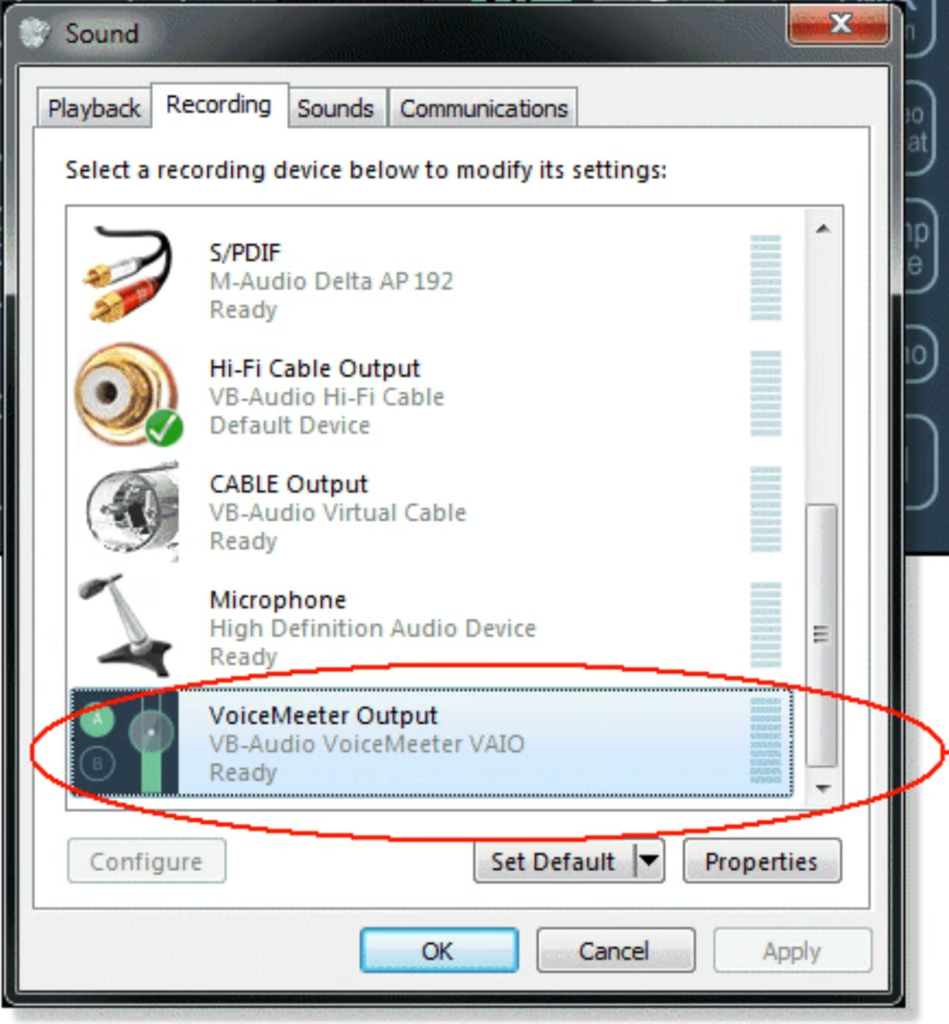
2. Configurar los dispositivos de audio de Windows
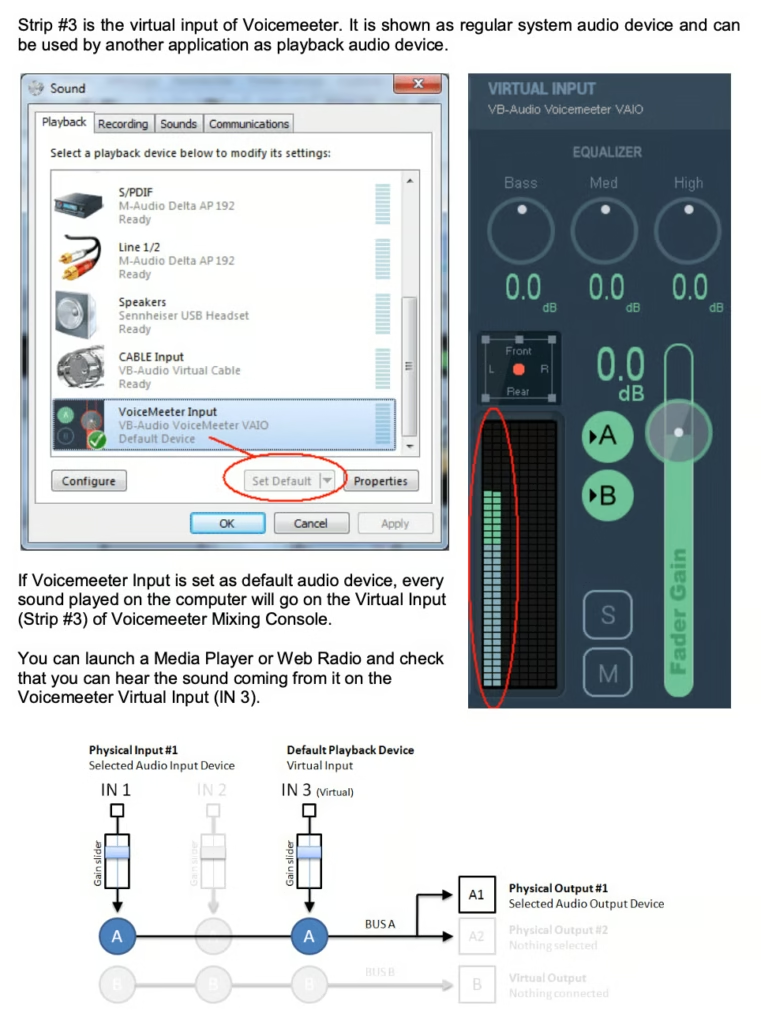
En la configuración de sonido de Windows, selecciona los dispositivos virtuales de Voicemeeter:
En la pestaña Playback (Reproducción):
- Voicemeeter Input (VB-Audio Voicemeeter VAIO).
Esto permite que el audio de las aplicaciones de Windows (YouTube, Guitar Pro, MP3, backing tracks, etc.) entre en Voicemeeter.
En la pestaña Recording (Grabación):
- Voicemeeter Output (VB-Audio Voicemeeter VAIO).
Esto pone la mezcla de Voicemeeter a disposición de las aplicaciones como entrada de audio o micrófono.
De este modo, Voicemeeter queda configurado como dispositivo de audio por defecto tanto para reproducir como para grabar.
3. Configurar las entradas de audio en Voicemeeter
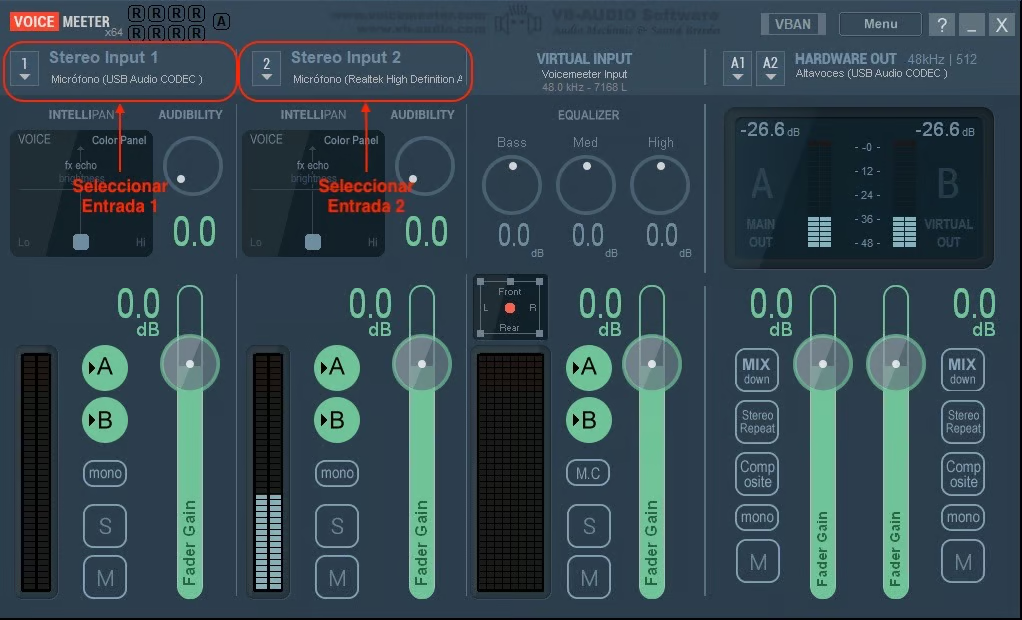
Abre Voicemeeter y configura las entradas físicas:
- Hardware Input 1: micrófono (interno o externo).
- Hardware Input 2: interfaz de audio USB (guitarra, amplificador o procesador).
Así podrás controlar independientemente el volumen de cada fuente.
4. Configurar las salidas de Voicemeeter
Voicemeeter dispone de dos buses principales:
- A (Hardware Out): envía el sonido a tus auriculares o altavoces para que tú puedas escuchar la mezcla. Tienes dos salidas independientes, A1 y A2, por si te hace falta. Pero simplificando solo haremos funcionar A1.
- B (Virtual Out): envía la mezcla a otras aplicaciones, como Zoom.
Activa el botón A en los canales que quieras escuchar y B en los canales que quieras enviar a Zoom.
En la salida A1, selecciona tus auriculares o altavoces.
Zoom — Configuración de audio recomendada
Para obtener el mejor sonido posible en las clases online, es importante revisar dos aspectos clave: el tratamiento del sonido y la selección correcta de la entrada.
👉 Descárgate Zoom: https://www.zoom.com/
Abre Zoom y entra en Configuración → Audio.
Selecciona los dispositivos siguientes:
- Micrófono: Voicemeeter Output (VB-Audio Voicemeeter VAIO).
- Altavoz: Voicemeeter Input (VB-Audio Voicemeeter VAIO).
¿Por qué esta configuración?
- Micrófono (Voicemeeter Output): Zoom recibe la mezcla de todas las fuentes de audio que hayas enviado al bus B1 de Voicemeeter (micrófono, guitarra y audio de las aplicaciones de Windows).
- Altavoz (Voicemeeter Input): el audio que recibes de los demás participantes de Zoom entra en el canal virtual de Voicemeeter, desde donde puedes enviarlo a tus auriculares o altavoces activando A1.
De este modo, podrás controlar tanto el sonido que envías a los alumnos como el que recibes de ellos desde la misma mesa de mezclas.
Opciones de audio
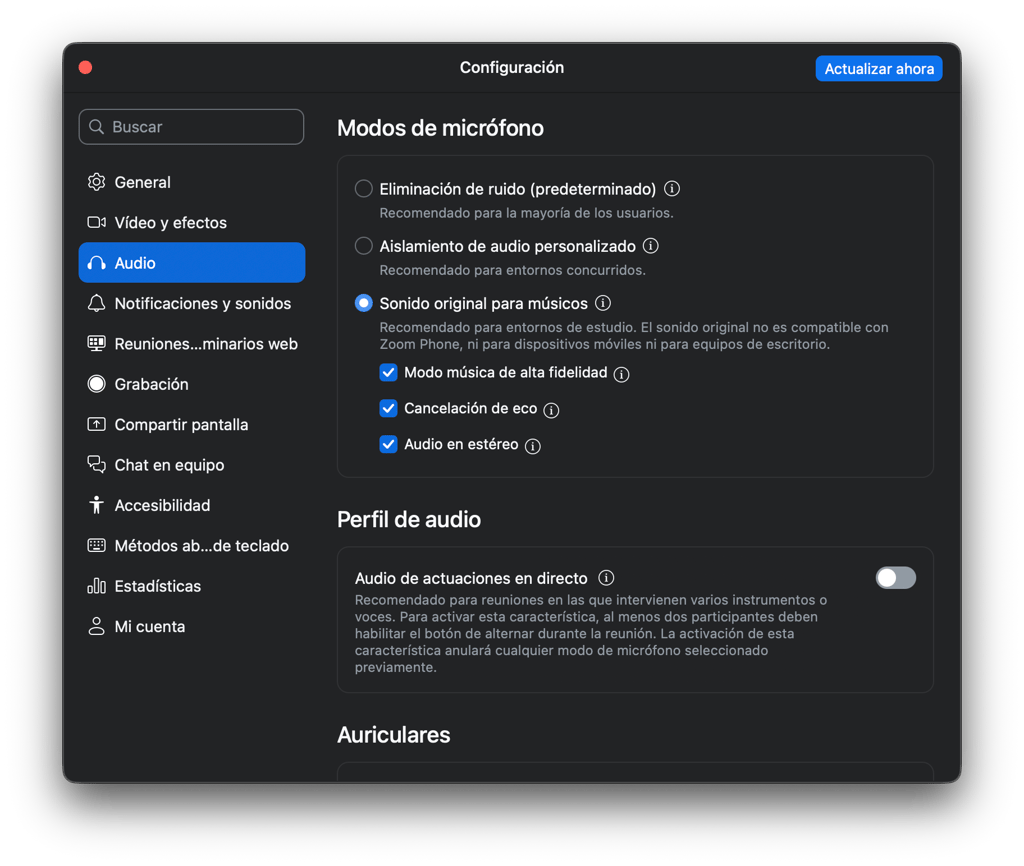
Zoom aplica por defecto filtros pensados para voz hablada (cancelación de ruido, eco, compresión…). Para música, esto a menudo empeora el sonido. Por eso es importante activar los perfiles adecuados.
Sonido original para músicos
Esta opción desactiva gran parte del procesamiento automático de Zoom y permite capturar toda la dinámica y el rango de frecuencias de la voz y del instrumento.
Cómo activarlo:
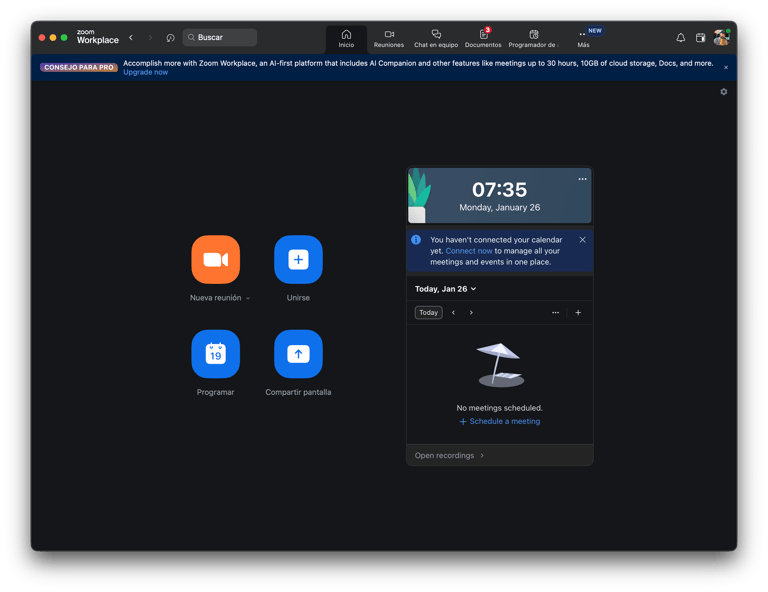
- Abre la app de escritorio de Zoom
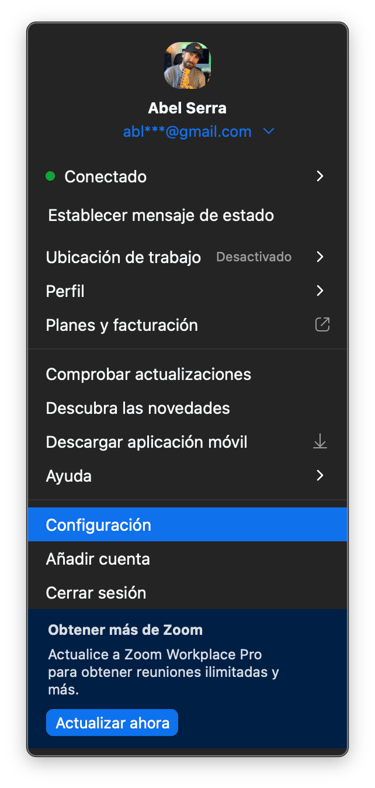
- Haz clic en tu imagen de perfil → Configuración
- Ve a la pestaña Audio
- En el apartado Perfil de audio, selecciona Sonido original para músicos
Una vez activado, durante la reunión podrás activar o desactivar el sonido original según convenga.
Opciones recomendadas dentro del sonido original:
- Modo de música de alta fidelidad
Aumenta la calidad del códec (48 kHz) y elimina el postprocesamiento. Requiere interfaz de audio, buen micro y auriculares. - Cancelación de eco
Solo es recomendable desactivarla si utilizas auriculares. - Audio estéreo
Permite transmitir el sonido en estéreo. Requiere una interfaz o micro con capacidad estéreo.
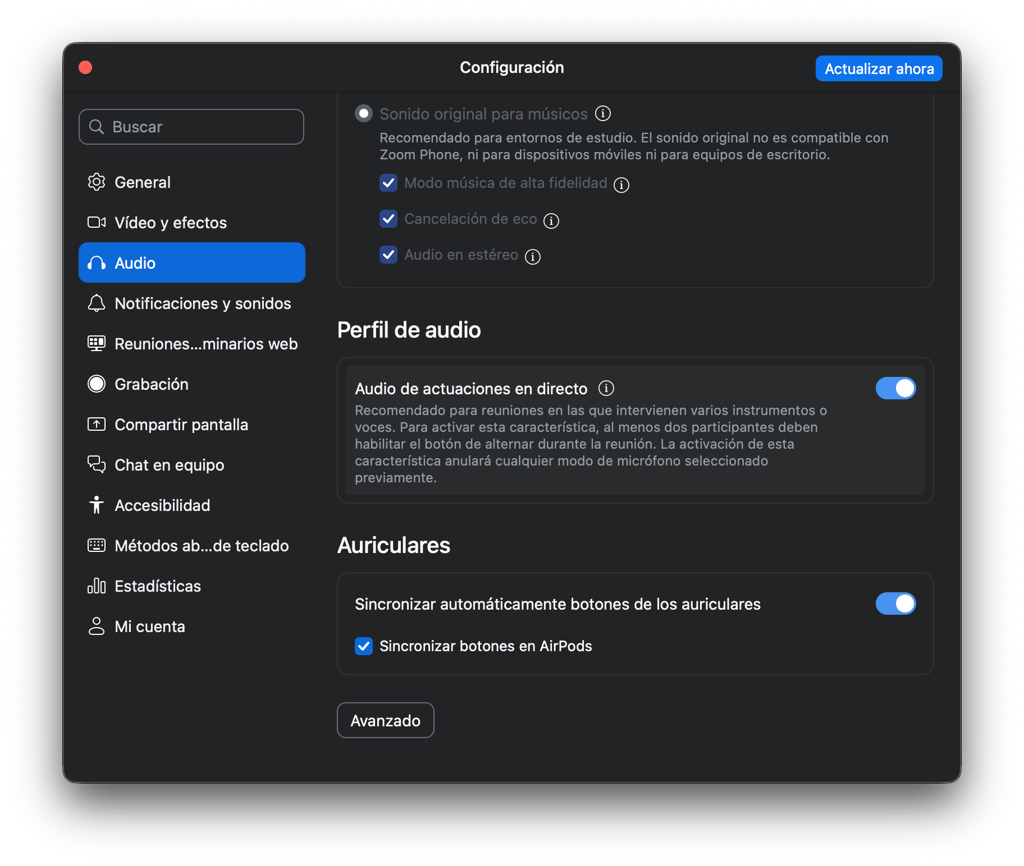
Modo de audio para actuaciones en directo
Este perfil está pensado para interpretaciones musicales en directo con otros participantes, ya que reduce la latencia aproximadamente a 30–50 ms.
A tener en cuenta:
- Tiene requisitos técnicos más altos que otros modos
- No es necesario para clases normales
- Puede ser útil en jams, ensayos o actuaciones coordinadas
- No está siempre disponible
Cómo activarlo:
- Configuración → Audio
- Perfil de audio → Audio de actuaciones en directo
Una vez activado, también se puede encender o apagar durante la reunión.
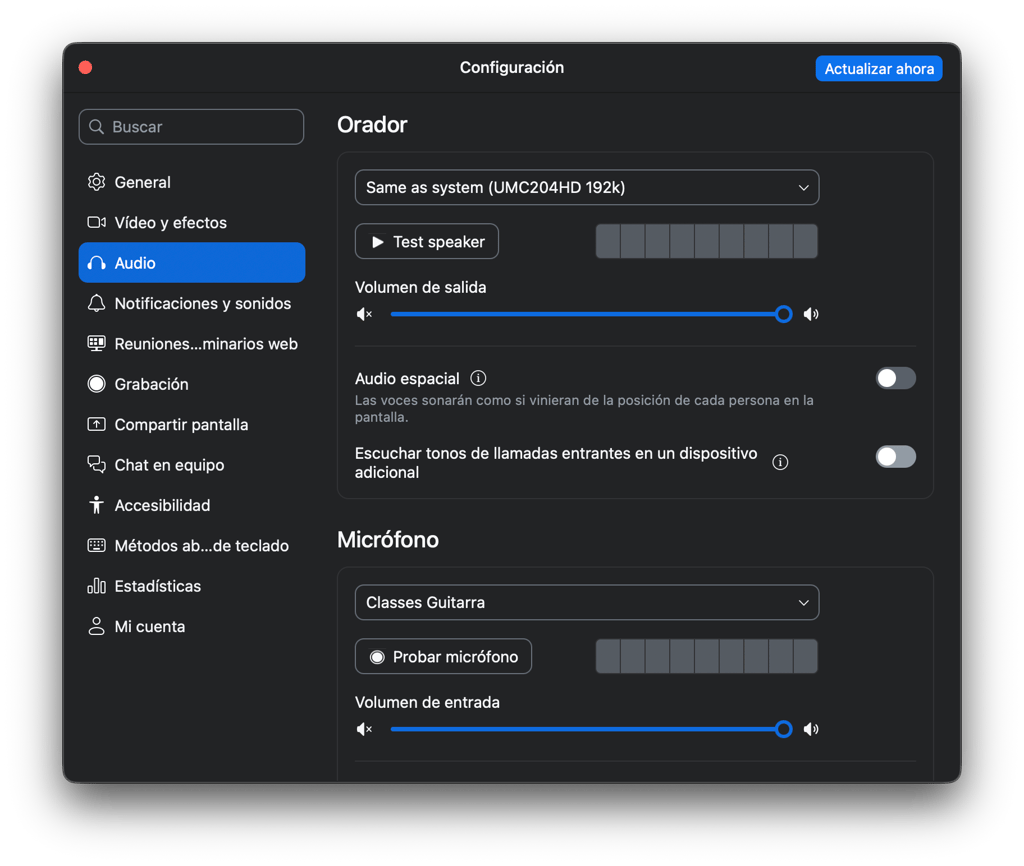
Selección de la entrada y la salida de audio en Zoom
Entra en Zoom → Configuración → Audio y selecciona los dispositivos correspondientes según la configuración que utilices.
Opción 1 y 2 – Interfaz de audio directa
Si utilizas una interfaz de audio USB para conectar el micrófono y/o la guitarra:
- Micrófono (Audio Input): selecciona tu interfaz de audio.
- Altavoz (Audio Output): selecciona la misma interfaz de audio.
Así, Zoom utilizará la interfaz tanto para recibir tu señal de audio como para reproducir el sonido de los demás participantes.
Opción 3 – Micro interno + interfaz USB con Voicemeeter
Si utilizas Voicemeeter para combinar diversas fuentes de audio (micrófono interno, guitarra conectada a una interfaz USB y audio de las aplicaciones de Windows), configura Zoom de la siguiente manera:
- Micrófono (Audio Input): Voicemeeter Output (VB-Audio Voicemeeter VAIO).
- Altavoz (Audio Output): Voicemeeter Input (VB-Audio Voicemeeter VAIO).
De este modo:
- Zoom recibirá la mezcla de todas las fuentes que hayas enviado.
- El audio que recibas de los demás participantes entrará en Voicemeeter, desde donde podrás escucharlo por tus auriculares o altavoces.
Importante: recuerda activar B en los canales que quieras enviar a Zoom y A en los que quieras escuchar tú.
Aquí te dejo un vídeo que explica brevemente cómo sería una configuración de Voicemeeter:
Pingback: Qué necesitas para empezar en PuaContrapua? – PuaContrapua Escuela de Guitarra Moderna